Guía para conectar tu Nintendo Switch a un proyector fácilmente

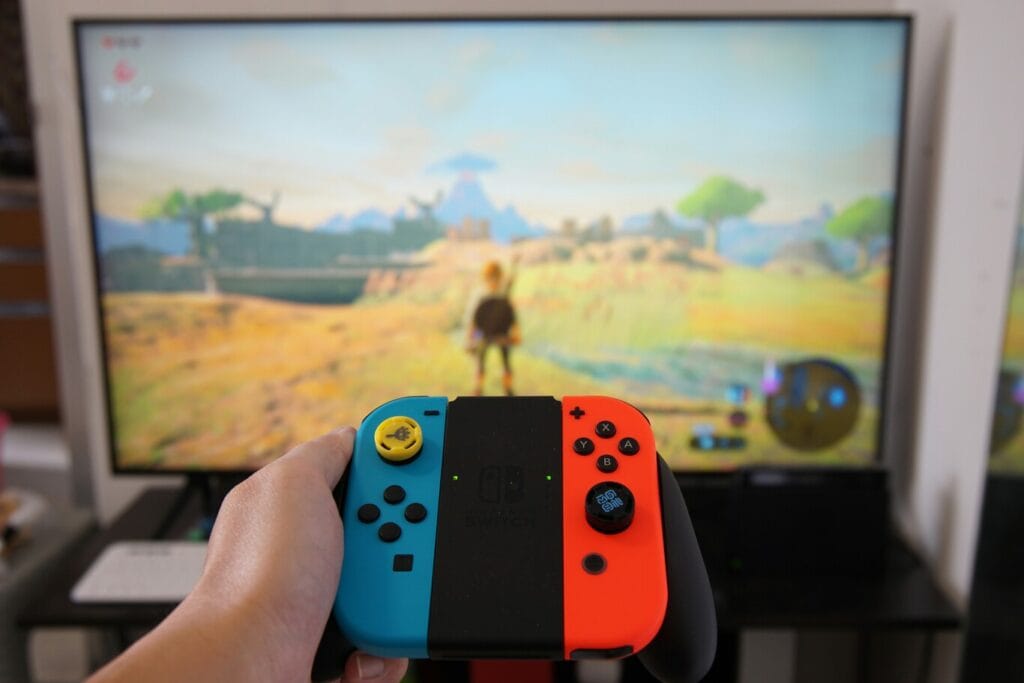
- ¿Cómo puedo conectar mi Nintendo Switch a un proyector?
- ¿Puede Nintendo Switch conectarse a HDMI?
- ¿Cómo conectar un switch a HDMI?
- ¿Cómo hacer para que funcione el proyector?
- Guía para conectar tu Nintendo Switch a un proyector fácilmente
- ¿Cómo conectar un switch a un proyector?
- ¿Puedes usar una Nintendo Switch en un proyector?
- ¿Cómo conectar una consola de juegos a un proyector?
- ¿Cómo conectar un proyector paso a paso?
- Información adicional de Interés
La Nintendo Switch es una consola versátil que ofrece una experiencia de juego única, ya sea en la pantalla del televisor, en modo portátil o en una experiencia más inmersiva al conectarla a un proyector. Aunque parezca complicado, conectar tu Nintendo Switch a un proyector es más fácil de lo que parece. En este artículo, te guiaremos paso a paso a través del proceso para que puedas disfrutar de tus juegos favoritos en una pantalla más grande y con mayor claridad. No necesitas ser un experto en tecnología para seguir esta guía, solo necesitas seguir los sencillos pasos que te presentamos.

¿Cómo puedo conectar mi Nintendo Switch a un proyector?
Requisitos previos para conectar tu Nintendo Switch a un proyector
Antes de comenzar, asegúrate de tener todos los componentes necesarios para una conexión exitosa. Aquí te detallamos lo que necesitas:
- Nintendo Switch en buen estado, con su base de conexión.
- Cable HDMI compatible con el puerto de salida de la base de la Switch.
- Proyector con entrada HDMI y capacidad de soportar la resolución de la consola (720p o 1080p).
- Fuente de alimentación para la base de la Switch, ya que requiere energía adicional.
Pasos para conectar la Nintendo Switch al proyector
Sigue estos pasos cuidadosamente para establecer la conexión entre tu consola y el proyector:
- Conecta la base de la Switch a la fuente de alimentación usando el cable incluido.
- Inserta el cable HDMI en el puerto correspondiente de la base y conecta el otro extremo al proyector.
- Enciende el proyector y selecciona la entrada HDMI correcta en su menú de configuración.
Solución de problemas comunes al conectar la Nintendo Switch
Si encuentras dificultades, revisa estas posibles soluciones:
- Verifica las conexiones: Asegúrate de que todos los cables estén firmemente insertados.
- Reinicia los dispositivos: Apaga y vuelve a encender tanto la Switch como el proyector.
- Actualiza el firmware: Comprueba si hay actualizaciones disponibles para la consola o el proyector.
¿Puede Nintendo Switch conectarse a HDMI?
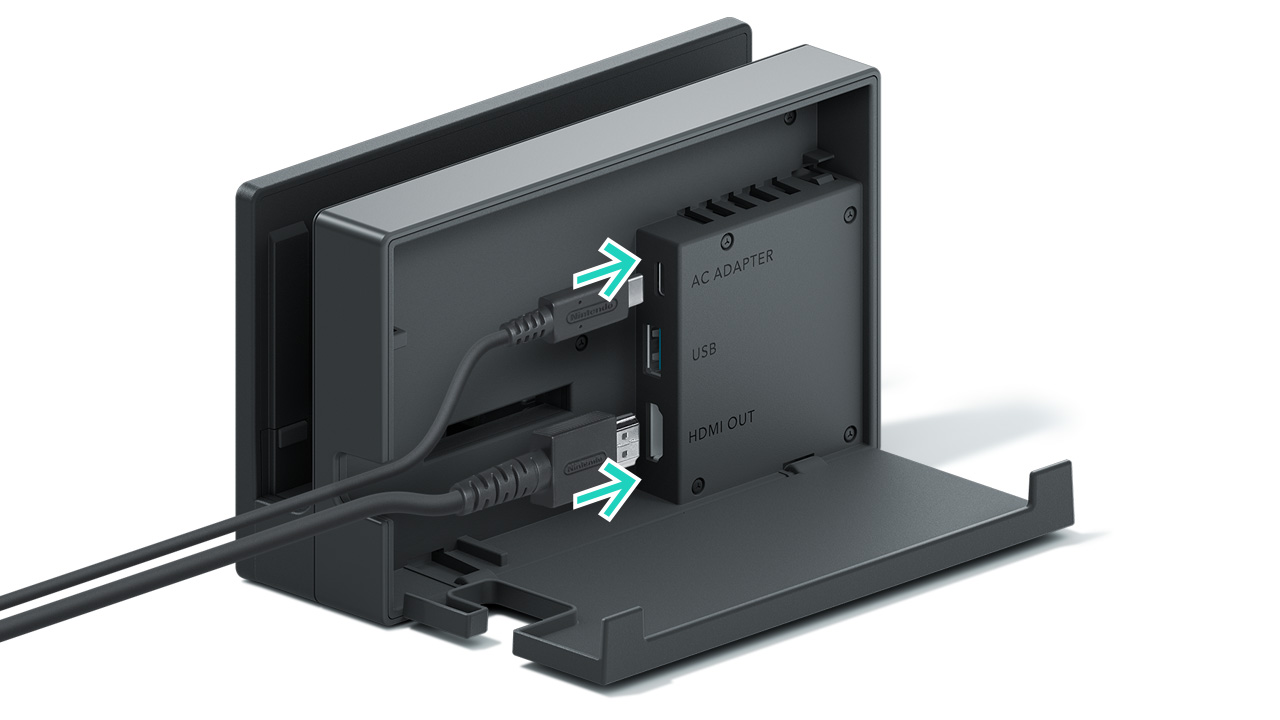
¿Qué necesitas para conectar tu Nintendo Switch a un proyector vía HDMI?
Para conectar tu Nintendo Switch a un proyector mediante HDMI, necesitarás los siguientes elementos:
- El cable HDMI incluido con la consola o uno compatible.
- La base de carga de la Nintendo Switch (Dock).
- Un proyector con entrada HDMI y acceso a una fuente de energía.
Pasos para conectar la Nintendo Switch a un proyector
Sigue estos pasos para configurar la conexión correctamente:
- Conecta el cable HDMI al puerto de la base de carga y al puerto HDMI del proyector.
- Coloca la Nintendo Switch en la base de carga para activar el modo TV.
- Enciende el proyector y selecciona la entrada HDMI correspondiente.
Solución de problemas comunes al conectar la Switch a un proyector
Si encuentras dificultades, revisa estos puntos:
- Verifica que el cable HDMI esté bien conectado en ambos extremos.
- Asegúrate de que la base de carga reciba energía (luz LED verde).
- Comprueba que el proyector esté configurado en la fuente HDMI correcta.
¿Cómo conectar un switch a HDMI?
Preparación de los componentes necesarios
Para conectar tu Nintendo Switch a un proyector mediante HDMI, necesitarás los siguientes elementos:
- Base de Nintendo Switch: La dock que viene con la consola.
- Cable HDMI: Asegúrate de que sea compatible con la salida de la base.
- Proyector con puerto HDMI: Verifica que tenga entrada HDMI y soporte la resolución de la Switch.
Conexión física entre la Switch y el proyector
Sigue estos pasos para establecer la conexión correctamente:
- Coloca la Nintendo Switch en la base y conecta el cable HDMI al puerto correspondiente.
- Conecta el otro extremo del cable HDMI al puerto HDMI del proyector.
- Enciende el proyector y selecciona la fuente de entrada HDMI correcta.
Configuración de la salida de video
Una vez conectado, ajusta la configuración para optimizar la imagen:
- Verifica que la Nintendo Switch esté en modo TV (debe aparecer en la pantalla del proyector).
- Ajusta la resolución en los ajustes de la consola si la imagen no se ve correctamente.
- Configura el modo de juego en el proyector (si tiene opciones como Juego o Bajo retraso de entrada).
¿Cómo hacer para que funcione el proyector?
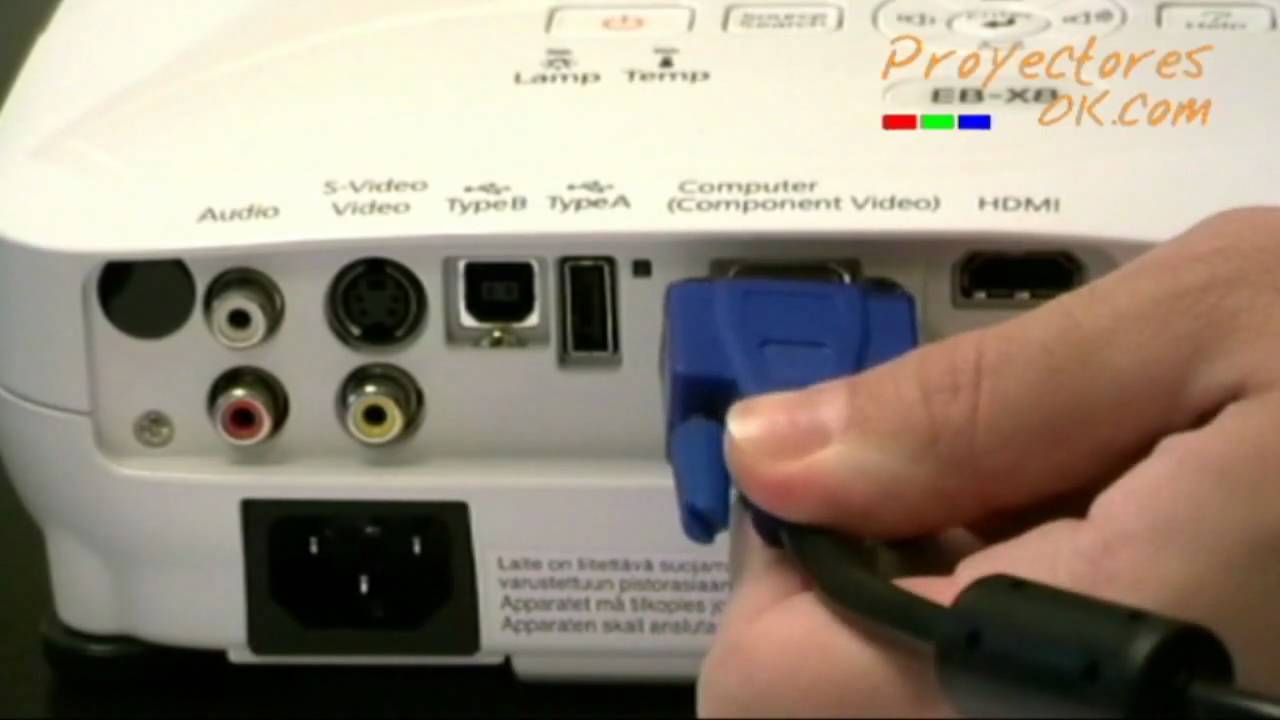
Preparar los cables y conexiones necesarias
Para conectar tu Nintendo Switch a un proyector, primero asegúrate de tener los componentes adecuados. Necesitarás lo siguiente:
- Un cable HDMI (compatible con la salida de la Switch y la entrada del proyector).
- El dock oficial de la Nintendo Switch (incluye puerto HDMI).
- Una fuente de alimentación para el dock (cargador original recomendado).
Configurar el proyector correctamente
Una vez que tengas los cables, sigue estos pasos para ajustar el proyector:
- Enciende el proyector y selecciona la entrada HDMI correspondiente.
- Asegúrate de que la resolución del proyector sea compatible con la Switch (720p o 1080p).
- Coloca el proyector en un lugar estable y ajusta el enfoque para una imagen nítida.
Conectar y probar la Nintendo Switch
Finalmente, realiza la conexión y verifica que todo funcione:
- Inserta la Switch en el dock y conecta el cable HDMI al proyector.
- Conecta el cargador al dock para evitar problemas de energía.
- Enciende la Switch y revisa si la imagen se proyecta correctamente.
Guía para conectar tu Nintendo Switch a un proyector fácilmente
Conectar tu Nintendo Switch a un proyector es una tarea sencilla que te permite disfrutar de tus juegos favoritos en una pantalla más grande y compartir la experiencia con amigos y familiares. A continuación, te presentamos los pasos necesarios para hacerlo.
Requisitos previos
Antes de empezar, asegúrate de tener todos los componentes necesarios:
- Nintendo Switch
- Proyector compatible con HDMI
- Cable HDMI
- Adaptador de energía para Nintendo Switch
Conectar la Nintendo Switch al proyector
Para conectar la Nintendo Switch al proyector, sigue estos pasos:
- Primero, coloca la Nintendo Switch en modo de docking (anclaje). Para hacerlo, desliza la consola hacia la base del docking station.
- Conecta el cable HDMI al puerto HDMI de la docking station de la Nintendo Switch.
- Conecta el otro extremo del cable HDMI al puerto HDMI del proyector.
- Conecta el adaptador de energía a la docking station y a una fuente de energía.
- Enciende la Nintendo Switch y el proyector.
- Ajusta la resolución del proyector a 1080p o 720p para que se adapte a la resolución nativa de la Nintendo Switch.
Ajustes adicionales
Para disfrutar de la mejor experiencia posible, considera estos ajustes adicionales:
- Ajusta la posición del proyector para que la imagen se proyecte correctamente en la pantalla.
- Ajusta la calidad de la imagen en la Nintendo Switch para que se adapte a tus necesidades.
- Utiliza un altavoz externo o auriculares para una experiencia auditiva más inmersiva.
¿Cómo conectar un switch a un proyector?
Para conectar un switch a un proyector, es importante seguir los siguientes pasos:
- Identificar los cables y conectores: Primero, debes identificar los cables y conectores del proyector y del switch. El proyector usualmente cuenta con un conector HDMI o VGA para la conexión de la fuente de video, y un conector de alimentación.
- Conectar la fuente de video: Conecta el cable HDMI o VGA del proyector a la fuente de video, como una computadora o un reproductor de DVD.
- Conectar la alimentación: Conecta el cable de alimentación del proyector a una fuente de energía eléctrica.
- Conectar el switch: El switch se conecta entre la fuente de video y el proyector. Conecta el cable HDMI o VGA del switch al conector correspondiente del proyector.
- Configurar el switch: Configura el switch para que sepa qué fuente de video está activa. Esta configuración varía dependiendo del tipo de switch, por lo que es importante consultar el manual de instrucciones.
Una vez que hayas conectado y configurado todo correctamente, deberías ser capaz de cambiar entre fuentes de video fácilmente usando el switch.
Tipos de switches
Existen diferentes tipos de switches para conectar a un proyector, dependiendo de tus necesidades:
- Switch manual: Un switch manual es el más básico y económico. Permite cambiar manualmente entre las fuentes de video.
- Switch automático: Un switch automático cambia automáticamente entre las fuentes de video cuando detecta que una fuente está activa.
- Switch con control remoto: Un switch con control remoto te permite cambiar entre las fuentes de video desde una distancia.
Es importante elegir el tipo de switch adecuado para tus necesidades y la cantidad de fuentes de video que deseas conectar.
Conectividad adicional
Además de conectar un switch a un proyector, también es posible conectar otros dispositivos:
- Audios: Puedes conectar audífonos o altavoces al proyector para una experiencia de audio más completa.
- Controladores: Puedes conectar controladores adicionales, como un controlador de presentaciones o un controlador de videojuegos, para más funcionalidades.
- Red: Puedes conectar el proyector a una red para acceder a contenido en línea o para controlarlo remotamente.
Es importante asegurarte de que el proyector tenga suficientes puertos para conectar todos los dispositivos adicionales que necesites.
¿Puedes usar una Nintendo Switch en un proyector?
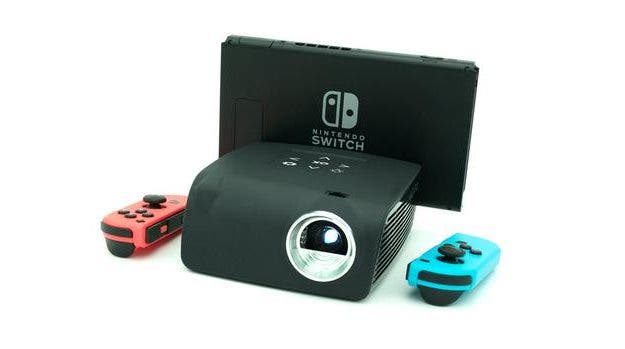
La Nintendo Switch es una consola híbrida que ofrece la opción de jugar en diferentes modos, como en la pantalla de la consola, en la televisión o en un proyector. A continuación, te explicaremos cómo conectar la Nintendo Switch a un proyector y disfrutar de tus juegos en una pantalla más grande.
Para conectar la Nintendo Switch a un proyector, necesitarás un cable HDMI. La Nintendo Switch cuenta con una salida HDMI que se puede conectar directamente a la mayoría de los proyectores. Primero, asegúrate de que el proyector esté encendido y configurado correctamente. Luego, conecta el cable HDMI a la Nintendo Switch y al proyector. La Nintendo Switch reconocerá automáticamente el proyector y se configurará para emitir la señal de video.
Es importante mencionar que la Nintendo Switch no cuenta con una opción de salida de video para conectarla a un proyector a través de un cable VGA o DVI. Por lo tanto, solo podrá conectarse a un proyector que tenga una entrada HDMI.
Una vez que la Nintendo Switch esté conectada al proyector, podrás disfrutar de tus juegos en una pantalla más grande. La Nintendo Switch ofrece una resolución de 1080p en modo de televisión, lo que significa que la calidad de la imagen será adecuada para la mayoría de los proyectores.
Es importante mencionar que, al conectar la Nintendo Switch a un proyector, la calidad de la imagen puede variar dependiendo del proyector y la distancia entre la consola y el proyector. Es recomendable ajustar la distancia y la configuración del proyector para obtener la mejor calidad de imagen posible.
En resumen, la Nintendo Switch se puede conectar a un proyector utilizando un cable HDMI. La consola ofrece una resolución de 1080p en modo de televisión, lo que hace que sea adecuada para la mayoría de los proyectores. Asegúrate de ajustar la distancia y la configuración del proyector para obtener la mejor calidad de imagen posible.
¿Qué necesitas para conectar la Nintendo Switch a un proyector?
Para conectar la Nintendo Switch a un proyector, necesitarás lo siguiente:
- Cable HDMI: La Nintendo Switch cuenta con una salida HDMI que se puede conectar directamente a la mayoría de los proyectores. Asegúrate de que el cable HDMI sea lo suficientemente largo para conectar la consola al proyector.
- Proyector compatible: El proyector debe tener una entrada HDMI para que puedas conectar la Nintendo Switch. Asegúrate de que el proyector esté configurado correctamente para recibir la señal HDMI.
- Superficie adecuada: Es importante tener una superficie adecuada para proyectar la imagen. Asegúrate de que la superficie esté libre de obstáculos y que tengas suficiente espacio para mover la Nintendo Switch y el proyector.
¿Cómo ajustar la configuración del proyector?
Para ajustar la configuración del proyector y obtener la mejor calidad de imagen posible, sigue estos pasos:
- Ajusta la distancia: La distancia entre la Nintendo Switch y el proyector es crucial para la calidad de la imagen. Ajusta la distancia para que la imagen se proyecte claramente y sin distorsiones.
- Ajusta la resolución: La Nintendo Switch ofrece una resolución de 1080p en modo de televisión. Ajusta la resolución del proyector para que coincida con la resolución de la consola.
- Ajusta la calidad de la imagen: La calidad de la imagen puede variar dependiendo del proyector. Ajusta la configuración del proyector para que la imagen sea lo más clara y nítida posible.
¿Qué tipo de proyector es adecuado para la Nintendo Switch?
Para disfrutar de la mejor experiencia de juego con la Nintendo Switch en un proyector, es recomendable elegir un proyector que cumpla con los siguientes requisitos:
- Entrada HDMI: El proyector debe tener al menos una entrada HDMI para conectar la Nintendo Switch.
- Resolución 1080p: La Nintendo Switch ofrece una resolución de 1080p en modo de televisión. Asegúrate de que el proyector sea capaz de proyectar esta resolución.
- Luminosidad adecuada: La luminosidad del proyector es importante para disfrutar de una experiencia de juego adecuada. Asegúrate de que el proyector tenga suficiente luminosidad para que la imagen se proyecte claramente.
¿Cómo conectar una consola de juegos a un proyector?
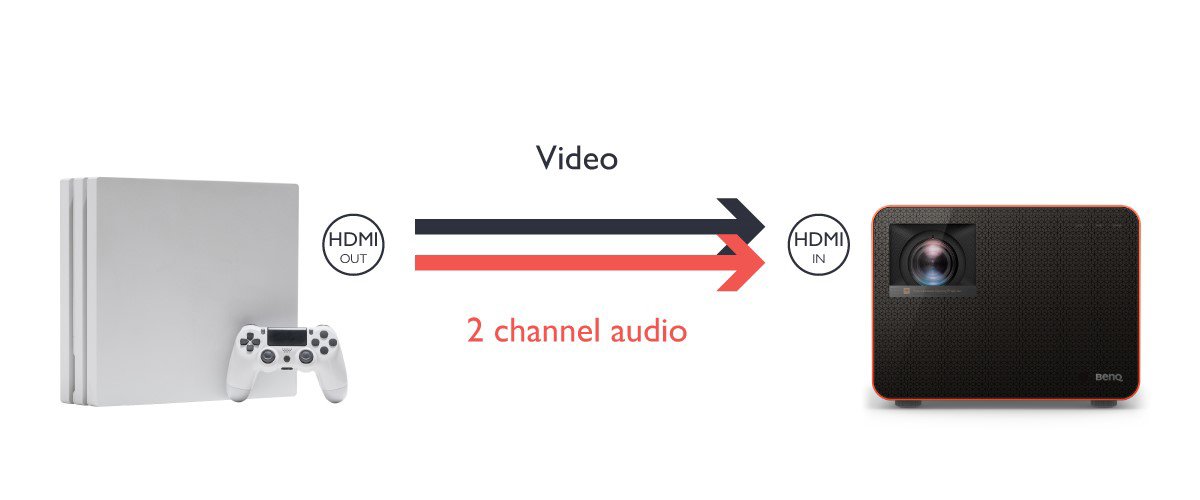
Para conectar una consola de juegos a un proyector, es importante seguir los siguientes pasos:
1. Asegúrate de que tengas todos los cables necesarios. Las consolas de juegos modernas vienen con varios tipos de cables de video, como HDMI, componentes y SCART. Asegúrate de que tengas el cable adecuado para conectar tu consola al proyector.
2. Conecta el cable de video. Conecta el cable de video adecuado a la consola de juegos y al proyector. Asegúrate de que el cable esté bien conectado a ambas partes.
3. Ajusta la configuración de video. En la consola de juegos, ve a la configuración de video y selecciona la opción adecuada para tu proyector. Por lo general, esta opción se encuentra en el menú de configuración o en las opciones de video.
4. Ajusta la configuración del proyector. En el proyector, ajusta la configuración para que se adapte a la señal de video de la consola. Por lo general, esta opción se encuentra en el menú de configuración del proyector.
5. Prueba la conexión. Enciende la consola y el proyector, y verifica que la imagen se proyecte correctamente.
Tipos de cables de video
Existen varios tipos de cables de video que se utilizan para conectar consolas de juegos a proyectores:
HDMI: Es el cable más común y ofrece la mejor calidad de video.
Componentes: Ofrece una calidad de video adecuada y se utiliza en consolas más antiguas.
SCART: Es un cable más antiguo que ofrece una calidad de video baja, pero es compatible con consolas más antiguas.
Problemas comunes al conectar una consola a un proyector
Algunos problemas comunes que se pueden presentar al conectar una consola de juegos a un proyector son:
Imágenes distorsionadas: Asegúrate de que el cable de video esté bien conectado y que la configuración de video en la consola y el proyector esté adecuada.
No hay señal: Verifica que el cable de video esté bien conectado y que la consola y el proyector estén encendidos.
Imágenes con pantalla partida: Asegúrate de que la configuración de video en la consola y el proyector esté adecuada para que la imagen se proyecte correctamente.
¿Cómo conectar un proyector paso a paso?

Conectar un proyector a un ordenador
Para conectar un proyector a un ordenador, necesitarás seguir los siguientes pasos:
- Primero, asegúrate de que el proyector esté apagado y el ordenador encendido.
- Después, conecta el cable HDMI o VGA del proyector al puerto correspondiente del ordenador. Si tu proyector solo cuenta con un conector VGA, también necesitarás un adaptador VGA a HDMI.
- Enciende el proyector y espera a que se complete el proceso de inicio.
- En el ordenador, haz clic en el botón Pantalla o Proyección en la barra de tareas, dependiendo del sistema operativo que estés usando. Selecciona la opción Duplicar o Extender para que la pantalla del ordenador se proyecte en la pantalla del proyector.
- Ajusta la resolución y la orientación de la pantalla del proyector según sea necesario.
Una vez que hayas seguido estos pasos, deberías ver la pantalla del ordenador proyectada en la pantalla del proyector.
Conectar un proyector a una consola de videojuegos
Para conectar un proyector a una consola de videojuegos, como una PlayStation o Xbox, necesitarás seguir estos pasos:
- Primero, asegúrate de que la consola esté encendida y el proyector apagado.
- Después, conecta el cable HDMI del proyector al puerto HDMI de la consola.
- Enciende el proyector y espera a que se complete el proceso de inicio.
- En la consola, ve a la sección de Configuración y selecciona Pantalla o Salida de video. Selecciona la opción HDMI como la salida de video principal.
- Ajusta la resolución y la orientación de la pantalla del proyector según sea necesario.
Una vez que hayas seguido estos pasos, deberías ver la pantalla de la consola proyectada en la pantalla del proyector.
Conectar un proyector a un dispositivo móvil
Para conectar un proyector a un dispositivo móvil, como un teléfono o una tableta, necesitarás seguir estos pasos:
- Primero, asegúrate de que el proyector esté apagado y el dispositivo móvil encendido.
- Después, conecta el cable HDMI del proyector al adaptador HDMI del dispositivo móvil. Si tu dispositivo móvil solo cuenta con un conector USB-C, necesitarás un adaptador USB-C a HDMI.
- Enciende el proyector y espera a que se complete el proceso de inicio.
- En el dispositivo móvil, ve a la sección de Configuración y selecciona Pantalla o Salida de video. Selecciona la opción HDMI como la salida de video principal.
- Ajusta la resolución y la orientación de la pantalla del proyector según sea necesario.
Una vez que hayas seguido estos pasos, deberías ver la pantalla del dispositivo móvil proyectada en la pantalla del proyector.
Información adicional de Interés
¿Cómo puedo conectar mi Nintendo Switch a un proyector?
Para conectar tu Nintendo Switch a un proyector, necesitarás un cable HDMI y un adaptador de corriente para la consola. Primero, asegúrate de que el proyector esté encendido y listo para uso. Luego, conecta el cable HDMI a la salida HDMI de la consola y al puerto HDMI del proyector. Asegúrate de que el proyector esté configurado para la entrada HDMI correcta. Es importante mencionar que la Nintendo Switch no cuenta con un puerto HDMI integrado, por lo que necesitarás un adaptador de corriente para conectar el cable HDMI.
¿Qué tipo de proyector es adecuado para conectar mi Nintendo Switch?
Existen varios tipos de proyectores adecuados para conectar tu Nintendo Switch, dependiendo de tus necesidades y preferencias. Los proyectores más recomendados son aquellos con una resolución de 1080p o superior, ya que la consola Nintendo Switch ofrece una resolución de hasta 1080p. Es importante considerar la relación de aspecto del proyector, que debe ser compatible con la relación de aspecto de 16:9 para disfrutar de una experiencia de juego sin cortes ni distorsiones.
¿Puedo conectar mi Nintendo Switch a un proyector en modo portátil?
Sí, es posible conectar tu Nintendo Switch a un proyector en modo portátil. Para hacerlo, necesitarás un adaptador de corriente y un cable HDMI portátil. Primero, conecta el adaptador de corriente a la consola y luego conecta el cable HDMI al puerto HDMI del proyector. Es importante mencionar que la consola Nintendo Switch cuenta con una batería limitada, por lo que es recomendable utilizar un adaptador de corriente para garantizar que la consola no se apague durante la experiencia de juego.
¿Puedo conectar mi Nintendo Switch a un proyector en modo TV?
Sí, es posible conectar tu Nintendo Switch a un proyector en modo TV. Para hacerlo, necesitarás un adaptador de corriente y un cable HDMI estándar. Primero, conecta el adaptador de corriente a la consola y luego conecta el cable HDMI al puerto HDMI del proyector. Es importante mencionar que, al conectar la consola a un proyector en modo TV, debes asegurarte de que la consola esté configurada para la resolución adecuada para que la experiencia de juego sea óptima.
Esta información es lo mas actual, si quieres conocer otros artículos parecidos a Guía para conectar tu Nintendo Switch a un proyector fácilmente te esperamos en nuestra categoría Guías y Trucos, te esperamos dentro amigo gamer.
Deja una respuesta

Más Contenido Relacionado