Qué hacer si tu PS3 no se conecta a Internet

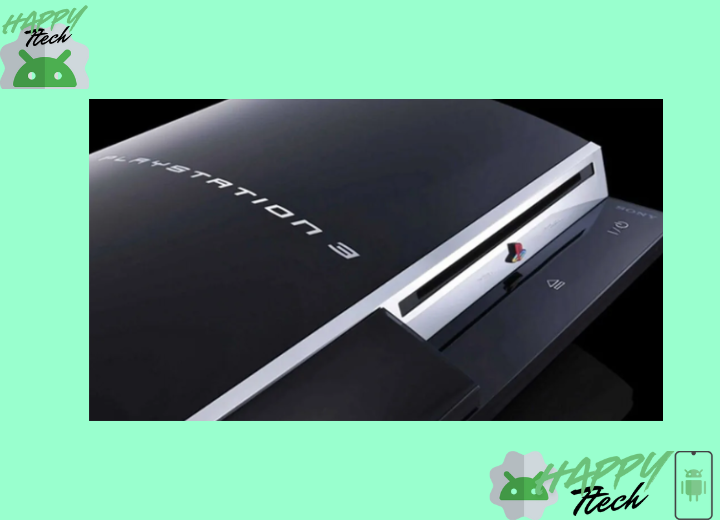
- ¿Por qué mi PS3 no se conecta a Internet?
- ¿Qué hacer si mi Play no se conecta a Internet?
- ¿Qué hacer cuando el Wi-Fi no se quiere conectar?
- ¿Cómo conectar el PS3 al Internet?
- Qué hacer si tu PS3 no se conecta a Internet
- ¿Cómo se conecta Internet en PS3?
- ¿Qué es el SSID de la Play 3?
- ¿Qué es la clave WPA en PS3?
- ¿Qué es el host DHCP PS3?
- Información adicional de Interés
Qué hacer si tu PS3 no se conecta a Internet, la PlayStation 3 es una consola de videojuegos muy popular, que ofrece un amplio rango de opciones para disfrutar de entretenimiento en línea. Sin embargo, a veces puede surgir un problema común: la consola no se conecta a Internet. Esta situación puede ser frustrante, especialmente si eres un jugador en línea activo o deseas disfrutar de contenido en línea. En este artículo, te guiará a través de los pasos necesarios para solucionar este problema y restaurar la conexión a Internet de tu PS3.

Te puede interesar leer: Trucos para GTA San Andreas en PC: Listado completo para dominar el juego
¿Por qué mi PS3 no se conecta a Internet?

Problemas con la configuración de red
Si tu PS3 no se conecta a Internet, el problema podría estar en la configuración de red. Asegúrate de revisar los siguientes detalles:
- Verifica que la conexión WiFi o cable Ethernet esté activa y estable.
- Revisa que la contraseña de la red sea correcta si estás usando WiFi.
- Confirma que la PS3 tenga asignada una dirección IP válida (puedes probar con configuración automática o manual).
Fallos en el hardware o conexión física
Otro motivo común es un fallo hardware o problemas con la conexión física. Sigue estos pasos para descartarlo:
- Prueba con otro cable Ethernet o puerto del router si usas conexión cableada.
- Reinicia el router y el módem para descartar intermitencias.
- Verifica si la antena WiFi de la PS3 está dañada (en modelos antiguos).
Errores de software o actualizaciones
La versión del sistema o errores de software pueden bloquear la conexión. Realiza estas acciones:
- Asegúrate de tener la última actualización del sistema instalada.
- Restaura los ajustes de red predeterminados en la PS3.
- Prueba con una conexión manual ingresando los datos DNS de Google (8.8.8.8 y 8.8.4.4).
¿Qué hacer si mi Play no se conecta a Internet?

Verificar la conexión a Internet
Antes de asumir un problema con la consola, es crucial confirmar que tu red de Internet funciona correctamente. Sigue estos pasos:
- Prueba con otro dispositivo (como un móvil o computadora) para ver si hay conexión.
- Reinicia el módem y el enrutador desconectándolos por 30 segundos.
- Conecta la PS3 directamente al módem con un cable Ethernet para descartar problemas WiFi.
Configurar la conexión manualmente
Si la conexión automática falla, ajusta los parámetros de red de forma manual:
- Ve a Ajustes de red en el menú de la PS3 y selecciona Configuración manual.
- Ingresa los datos de tu red (SSID, contraseña, tipo de seguridad).
- Si usas IP estática, asegúrate de que los valores (IP, DNS, puerta de enlace) coincidan con los de tu red.
Solucionar problemas específicos de la PS3
Algunos errores son exclusivos de la consola. Para resolverlos:
- Actualiza el sistema operativo de la PS3 a la versión más reciente.
- Restablece los ajustes de red a valores predeterminados y reintenta la conexión.
- Verifica si el servidor PSN está en mantenimiento o presenta fallas.
¿Qué hacer cuando el Wi-Fi no se quiere conectar?
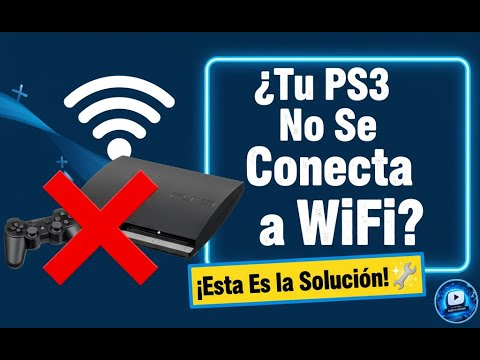
Verificar la configuración de red de la PS3
Si tu PS3 no se conecta al WiFi, lo primero es revisar la configuración de red. Asegúrate de que los ajustes sean correctos:
- Ve a Ajustes de red en el menú principal de la PS3.
- Selecciona Configuración de conexión a Internet y elige WiFi.
- Confirma que el nombre de la red (SSID) y la contraseña sean los correctos.
Reiniciar el router y la consola
Muchos problemas de conexión se resuelven con un simple reinicio de los dispositivos:
- Apaga el router y desenchúfalo por 30 segundos.
- Reinicia tu PS3 desde el menú principal o desconectando el cable de alimentación.
- Vuelve a encender el router y espera a que se estabilice la señal antes de reconectar la consola.
Actualizar el firmware de la PS3
Una versión desactualizada del sistema puede causar problemas de conexión:
- Descarga la última actualización de firmware desde la página oficial de PlayStation en un USB.
- Conecta el USB a la PS3 y ve a Ajustes del sistema > Actualización del sistema.
- Sigue las instrucciones para instalar la actualización y reinicia la consola.
¿Cómo conectar el PS3 al Internet?
Verificar la conexión de red
Para asegurarte de que tu PS3 pueda conectarse a Internet, primero verifica la conexión de red. Sigue estos pasos:
- Comprueba que el router esté encendido y funcionando correctamente.
- Conecta el cable Ethernet (si usas conexión alámbrica) o asegúrate de que la señal WiFi sea estable.
- Reinicia el router y la consola para descartar fallos temporales.
Configurar la conexión en la PS3
Si la red funciona, pero la PS3 no se conecta, configura manualmente la conexión:
- Ve a Ajustes de red en el menú de la consola y selecciona Configuración de Internet.
- Elige Configuración fácil para conexión automática o Configuración personalizada para ajustar manualmente IP, DNS, etc.
- Introduce la contraseña de la red WiFi si es necesaria y guarda los cambios.
Solucionar errores comunes
Si persisten los problemas, considera estos errores frecuentes y sus soluciones:
- Actualiza el sistema operativo de la PS3 a la última versión disponible.
- Verifica que el servidor PSN no esté caído usando páginas como Downdetector.
- Prueba con otro dispositivo en la misma red para descartar problemas del proveedor de Internet.
Qué hacer si tu PS3 no se conecta a Internet
En primer lugar, es importante verificar que tu PS3 está correctamente configurado para conectarse a Internet. A continuación, te presentamos los pasos necesarios para solucionar este problema.
Verificar la conexión a Internet
Antes de comenzar a revisar la configuración de tu PS3, asegúrate de que tu conexión a Internet está funcionando correctamente. Puedes hacer esto conectando tu PS3 a una red WiFi o Ethernet. Si no tienes una conexión estable, no podrás acceder a Internet.
Revisar la configuración de red
Para revisar la configuración de red en tu PS3, sigue estos pasos: 1. Enciende tu PS3 y accede al menú Configuración. 2. Selecciona Configuración de red. 3. Selecciona Configuración de conexión y elige la opción adecuada para tu conexión (WiFi o Ethernet). Verifica que la configuración está correcta y que la conexión a Internet está activa.
Restablecer la configuración de red
Si la configuración está incorrecta o no funciona, puedes restablecer la configuración de red de tu PS3. Para hacer esto, sigue estos pasos: 1. Enciende tu PS3 y accede al menú Configuración. 2. Selecciona Configuración de red. 3. Selecciona Restablecer configuración de red. 4. Selecciona Sí para confirmar el restablecimiento. Después de restablecer la configuración, vuelve a intentar conectarte a Internet.
| Problema | Solución |
|---|---|
| Conexión WiFi débil | Acercar el router a la consola o cambiar la ubicación del router. |
| Conexión Ethernet fallida | Verificar que el cable Ethernet está bien conectado a la consola y al router. |
| Problema con la configuración de red | Restablecer la configuración de red. |
¿Cómo se conecta Internet en PS3?

Para conectar tu PlayStation 3 a Internet, necesitarás un router o un módem con conexión Wi-Fi. A continuación, te explicamos los pasos para conectar tu PS3 a Internet:
1. Primero, debes asegurarte de que tu router o módem está funcionando correctamente y que la conexión Wi-Fi está activada.
2. Enciende tu PS3 y selecciona Configuración en el menú principal.
3. Selecciona Configuración de red y, a continuación, Conectar a Internet.
4. Selecciona Configuración manual y, a continuación, Conectar a Internet.
5. Selecciona tu red Wi-Fi de la lista de redes disponibles y escribe la contraseña si es necesario.
6. Selecciona Conectar y espera a que se establezca la conexión.
7. Verás un mensaje que indica que la conexión se ha establecido correctamente.
8. Ahora, debes configurar tus ajustes de red. Selecciona Configuración de red y, a continuación, Ajustes de red.
9. Selecciona Ajustes de conexión y, a continuación, Ajustes de conexión.
10. Selecciona Configuración manual y, a continuación, Ajustes de conexión.
11. Ajusta tus opciones de red y, a continuación, selecciona Ajustes de conexión.
12. Selecciona Conectar y espera a que se establezca la conexión.
13. Verás un mensaje que indica que la conexión se ha establecido correctamente.
14. Ahora, debes probar la conexión. Selecciona Configuración de red y, a continuación, Probar la conexión.
15. Verás un mensaje que indica que la conexión se ha establecido correctamente.
16. Ahora, ya tienes tu PS3 conectada a Internet y lista para disfrutar de tus juegos y contenido en línea.
¿Cómo conectar PS3 a Internet con cable?
Para conectar tu PS3 a Internet con un cable Ethernet, necesitarás:
1. Un cable Ethernet.
2. Un router o módem con conexión Ethernet.
3. Un puerto Ethernet libre en tu router o módem.
4. Un puerto Ethernet libre en tu PS3.
Para conectar tu PS3 a Internet con un cable Ethernet, sigue estos pasos:
1. Conecta el cable Ethernet a tu router o módem y al puerto Ethernet de tu PS3.
2. Enciende tu PS3 y selecciona Configuración en el menú principal.
3. Selecciona Configuración de red y, a continuación, Conectar a Internet.
4. Selecciona Conectar a Internet con cable y, a continuación, Conectar.
5. Verás un mensaje que indica que la conexión se ha establecido correctamente.
6. Ahora, debes probar la conexión. Selecciona Configuración de red y, a continuación, Probar la conexión.
7. Verás un mensaje que indica que la conexión se ha establecido correctamente.
8. Ahora, ya tienes tu PS3 conectada a Internet con un cable Ethernet y lista para disfrutar de tus juegos y contenido en línea.
¿Cómo solucionar problemas de conexión?
Si tienes problemas para conectar tu PS3 a Internet, verifica lo siguiente:
1. Asegúrate de que tu router o módem está funcionando correctamente.
2. Asegúrate de que la conexión Wi-Fi está activada en tu router o módem.
3. Asegúrate de que la contraseña Wi-Fi está escrita correctamente.
4. Asegúrate de que el cable Ethernet está conectado correctamente a tu router o módem y a tu PS3.
5. Reinicia tu router o módem y tu PS3.
6. Asegúrate de que la configuración de red está correctamente configurada en tu PS3.
7. Verifica que no hay interferencias con la señal Wi-Fi.
8. Verifica que tu router o módem no está saturado de dispositivos conectados.
9. Verifica que tu proveedor de Internet no está experimentando problemas técnicos.
10. Verifica que tu PS3 está actualizado con la última versión del firmware.
¿Qué es el SSID de la Play 3?

El SSID (Service Set Identifier) de la Play 3 es un nombre de red inalámbrica que identifica la red Wi-Fi de tu dispositivo. Es una forma de identificar la red a la que se va a conectar tu dispositivo. Cada red Wi-Fi tiene un SSID único para que puedas distinguirla de otras redes cercanas.
¿Cómo cambiar el SSID de la Play 3?
Para cambiar el SSID de la Play 3, necesitarás acceder a la configuración de tu router. Puedes hacerlo a través de la aplicación de la Play 3 o directamente en la configuración del router. En la mayoría de los routers, el SSID se puede cambiar en la sección de configuración de la red inalámbrica.
- Accede a la aplicación de la Play 3 o al panel de control del router.
- Busca la sección de configuración de la red inalámbrica.
- En la sección de configuración de la red inalámbrica, busca la opción de SSID o Nombre de la red.
- Introduce el nuevo nombre que deseas para tu red Wi-Fi.
- Guarda los cambios.
¿Por qué cambiar el SSID de la Play 3?
Hay varias razones por las que debes cambiar el SSID de la Play 3:
- Seguridad: Si no cambias el SSID predeterminado, es fácil para los hackers adivinar la marca y el modelo de tu router, lo que puede facilitar la infiltración en tu red.
- Personalización: Puedes personalizar tu red Wi-Fi con un nombre que refleje tu personalidad o tu negocio.
- Identificación: Si tienes varias redes Wi-Fi en tu hogar o negocio, cambiar el SSID de cada una te ayudará a distinguirlas fácilmente.
¿Qué es la clave WPA en PS3?

La clave WPA en PS3 es una contraseña necesaria para establecer una conexión Wi-Fi segura entre la consola PlayStation 3 y el router o punto de acceso. Esta contraseña garantiza que solo los dispositivos autorizados puedan acceder a la red.
¿Cómo se configura la clave WPA en PS3?
Para configurar la clave WPA en PS3, es necesario seguir los siguientes pasos:
- Encender la consola PlayStation 3.
- Ir a Configuración en el menú de inicio.
- Seleccionar Configuración de red y Configurar la conexión de red manualmente.
- Escoger la opción Conectarse a la red Wi-Fi y elegir la red a la que se quiere conectar.
- Introducir la clave WPA o WEP que se proporciona en el router o por el proveedor de Internet.
- Guardar la configuración y probar la conexión.
¿Es seguro utilizar la clave WPA en PS3?
La clave WPA es una forma segura de proteger la red Wi-Fi de la consola PlayStation 3. Sin embargo, es importante asegurarse de que la clave sea lo suficientemente compleja y no fácilmente adivinable. Es recomendable utilizar una clave mixta de letras, números y símbolos.
¿Qué es el host DHCP PS3?

Definición del host DHCP PS3
El host DHCP PS3 es una función del router que asigna automáticamente direcciones IP a los dispositivos conectados a la red, en este caso, la PlayStation 3. Esta función permite que la consola se conecte a la red sin la necesidad de configurar manualmente la dirección IP.
Funcionamiento del host DHCP PS3
El host DHCP PS3 funciona a través del protocolo DHCP (Dynamic Host Configuration Protocol), que permite la asignación dinámica de direcciones IP y otros parámetros de red a los dispositivos. La consola PS3 se conecta al router, y este último asigna una dirección IP disponible al dispositivo.
- La consola PS3 se conecta al router.
- El router asigna una dirección IP disponible a la consola.
- La consola PS3 se configura automáticamente con la nueva dirección IP.
Importancia del host DHCP PS3
El host DHCP PS3 es importante para que la consola se conecte correctamente a la red y disfrute de una experiencia de juego en línea sin interrupciones. Asegura que la consola se configure automáticamente, sin la necesidad de configurar manualmente la dirección IP.
- Permite la conexión automática a la red.
- Evita la necesidad de configurar manualmente la dirección IP.
- Garantiza una experiencia de juego en línea sin interrupciones.
Información adicional de Interés
¿Por qué mi PS3 no se conecta a Internet?
Es importante verificar la conexión a Internet en tu PS3. Primero, asegúrate de que estés usando la conexión correcta, ya sea Wi-Fi o Ethernet. Si estás usando Wi-Fi, verifica que tu router esté encendido y funcione correctamente. Si estás usando Ethernet, asegúrate de que el cable esté bien conectado a tu router y a tu PS3. Verifica también que no tengas firewall o antivirus activos que puedan estar bloqueando la conexión. Asegúrate de que la configuración de red esté adecuada en tu PS3, entrando en Configuración > Configuración de red y verificando que la conexión esté activa.
¿Cómo puedo resetear la configuración de red de mi PS3?
Para resetear la configuración de red de tu PS3, sigue estos pasos: Ve a la pantalla de inicio de tu PS3 y selecciona Configuración > Configuración de red > Restaurar la configuración de red predeterminada. Esta opción restaurará la configuración de red a sus valores predeterminados, lo que puede ayudar a solucionar problemas de conexión. Después de resetear la configuración, vuelve a intentar conectar tu PS3 a Internet. Si sigues teniendo problemas, es posible que debas reiniciar tu router o contactar a tu proveedor de servicios de Internet.
¿Qué puedo hacer si mi PS3 se conecta a la red pero no a Internet?
Si tu PS3 se conecta a la red pero no a Internet, hay varias cosas que puedes intentar. Primero, verifica que la contraseña de tu Wi-Fi esté correcta. Si estás usando Ethernet, asegúrate de que el cable esté bien conectado. Verifica también que la configuración de red esté adecuada en tu PS3, entrando en Configuración > Configuración de red y verificando que la conexión esté activa. Si todo parece estar bien, intenta reiniciar tu router y tu PS3. Si sigues teniendo problemas, es posible que debas contactar a tu proveedor de servicios de Internet.
¿Cómo puedo verificar la conexión a Internet en mi PS3?
Para verificar la conexión a Internet en tu PS3, sigue estos pasos: Ve a la pantalla de inicio de tu PS3 y selecciona Configuración > Configuración de red > Test de conexión a Internet. Esta opción te permitirá probar la conexión a Internet de tu PS3. Si el test falla, te proporcionará detalles sobre qué está fallando, lo que te ayudará a diagnosticar el problema. Asegúrate de que la configuración de red esté adecuada y que no tengas firewall o antivirus activos que puedan estar bloqueando la conexión.
Esta información es lo mas actual, si quieres conocer otros artículos parecidos a Qué hacer si tu PS3 no se conecta a Internet te esperamos en nuestra categoría Guías y Trucos, te esperamos dentro amigo gamer.
Deja una respuesta

Más Contenido Relacionado